
Ford App und Modem aktivieren
So bereiten Sie Ihren Werkstatttermin vor: In 4 einfachen Schritten verbinden Sie Ihren Ford mit der Ford App und geben die Daten für unsere Werkstatt frei.
Ihr Ford meldet sich, bevor Sie es merken
Ihr Ford hat ein eingebautes Modem. Ist es aktiviert, sehen wir z.B. Fehlermeldungen schon vor Ihrem Termin und können benötigte Teile rechtzeitig bestellen. Das spart Ihnen Zeit und Wege.
Das brauchen Sie:
- Ihr Smartphone
- Ihre E-Mail-Adresse und Handynummer
- Ihr Fahrzeug und den Schlüssel
Firmenwagen mit Ford Pro Telematics? Wird Ihr Fahrzeug über Ford Pro Telematics verwaltet, gilt ein anderer Weg: Zur Anleitung für Ford Pro ↓
Alle anderen – privat oder geschäftlich mit der Ford App – starten einfach mit Schritt 1.
Schritt 1: Ford App laden und Konto anlegen
- Laden Sie die kostenlose Ford App über die Buttons unten.
- IOSFord App im App Store
- AndroidFord App im Google Play Store
- Laden Sie die kostenlose Ford App über die Buttons unten.
- Registrieren Sie sich mit Ihrer E-Mail-Adresse und einem Passwort.
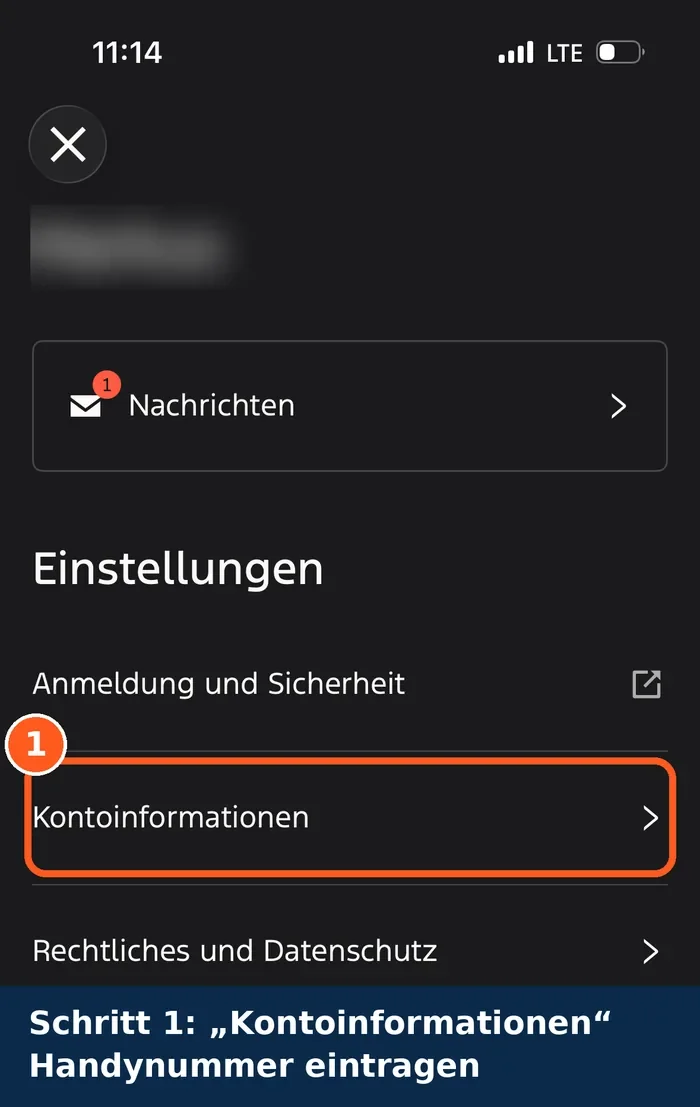
- Melden Sie sich an und tragen Sie Ihre Handynummer ein: Personen-Symbol oben rechts → „Kontoinformationen“.
Schritt 2: Fahrzeug verbinden (seien Sie am Fahrzeug bzw. vor dem Fahrzeug)
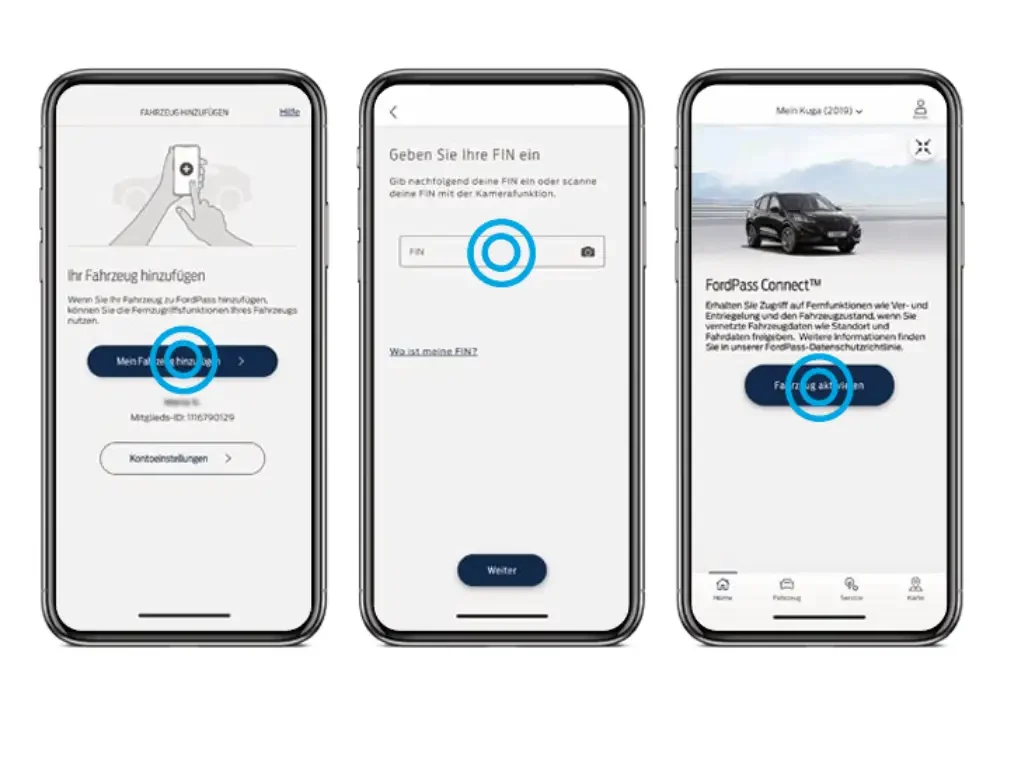
- Öffnen Sie die App und klicken Sie auf “Fahrzeug hinzufügen”
- Scannen Sie die Fahrgestellnummer (FIN) an der Windschutzscheibe oder tippen Sie sie ab. Sie steht auch im Fahrzeugschein (Feld E).
- Tippen Sie auf „Mit Fahrzeug verbinden“.
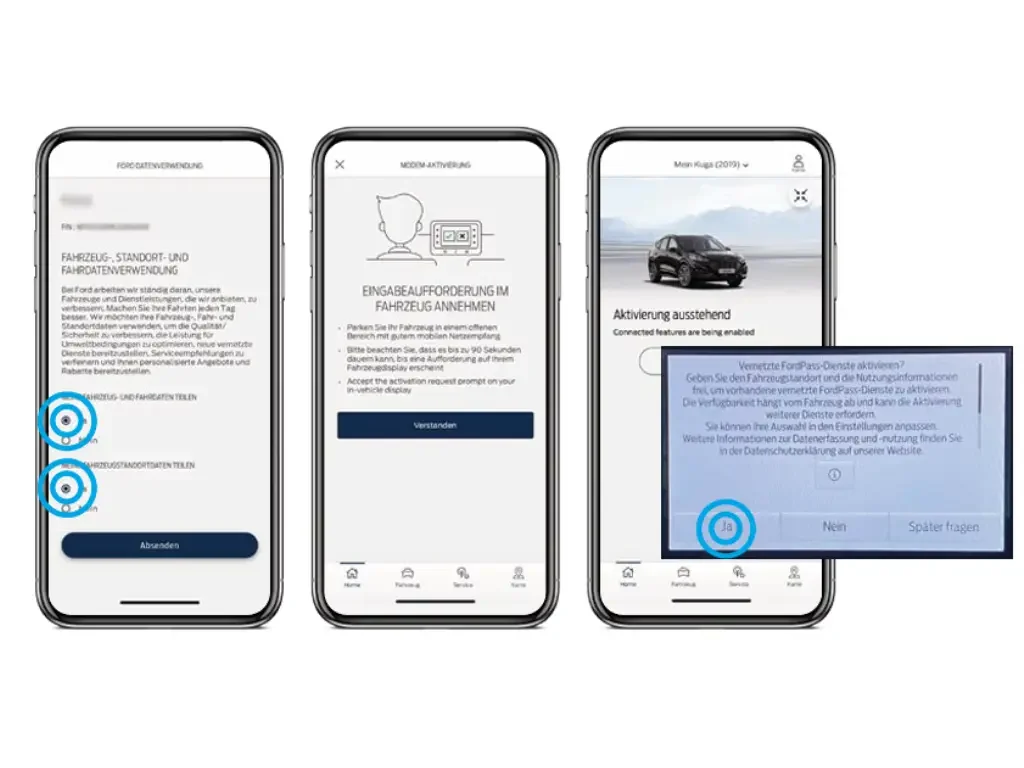
- Setzen Sie sich in das Fahrzeug und starten den Motor
- folgen Sie den Anweisungen auf dem Bildschirm
- Auf dem Display Ihres Ford erscheint eine Aufforderung zur Koppelung. Bestätigen Sie mit „Ja“.
Gut zu wissen: Bis die App die Verbindung anzeigt, kann es bis zu 10 Minuten dauern. Klappt es nicht, z. B. in der Tiefgarage, fahren Sie ins Freie und versuchen Sie es noch einmal.
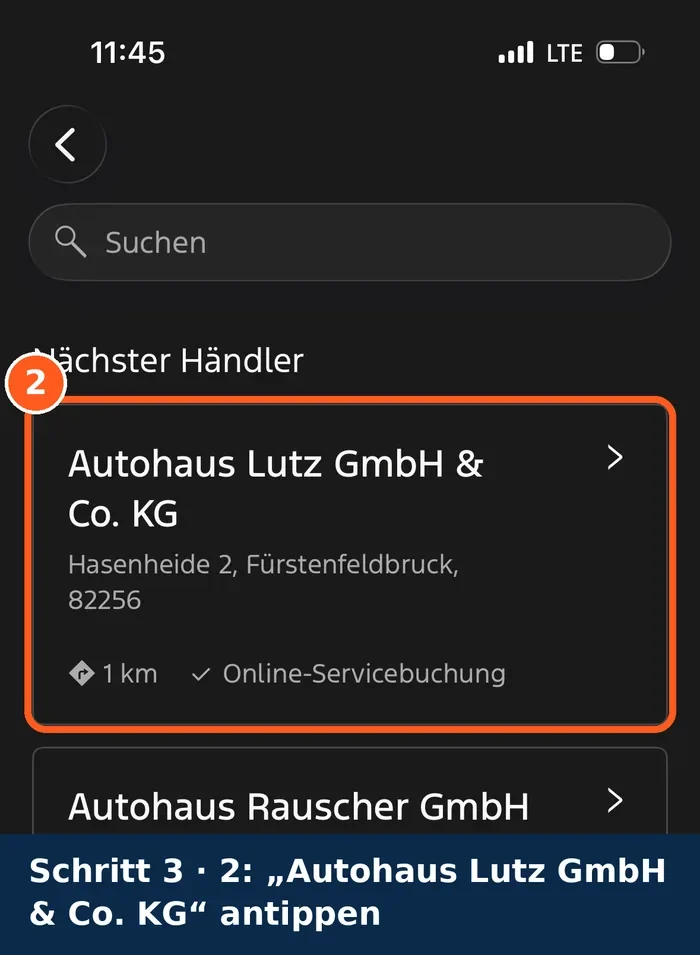
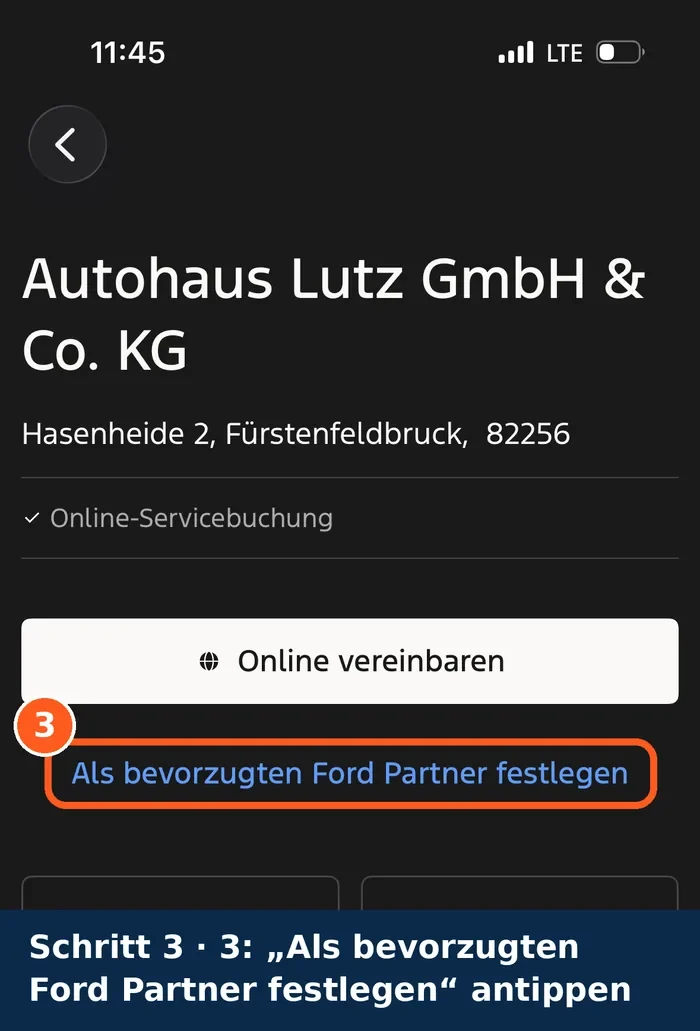
Schritt 3: Autohaus Lutz als Ihre Werkstatt wählen
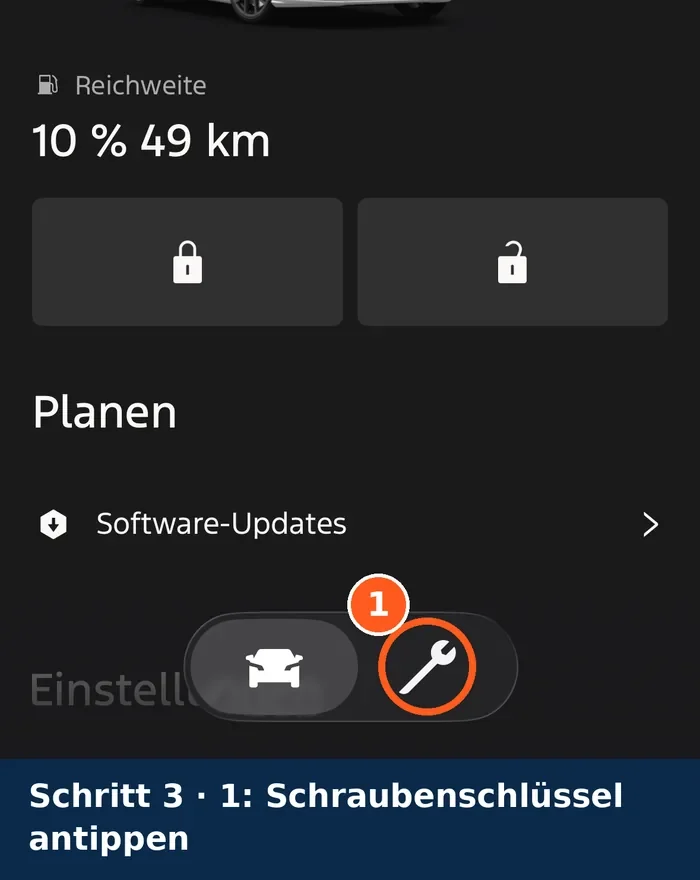
- Tippen Sie unten rechts auf das Schraubenschlüssel-Symbol.
- Tippen Sie unter „Bevorzugter Händler“ auf „Händler auswählen“ und wählen Sie Autohaus Lutz in Fürstenfeldbruck.
- Es öffnet sich ein Fenster „Benachrichtigen Sie Ihren bevorzugten Händler“. Tippen Sie auf „Annehmen“.
Schritt 4: Daten für die Werkstatt freigeben (wichtig!)
Nur mit diesem Schritt können wir Ihr Fahrzeug vor dem Termin prüfen.
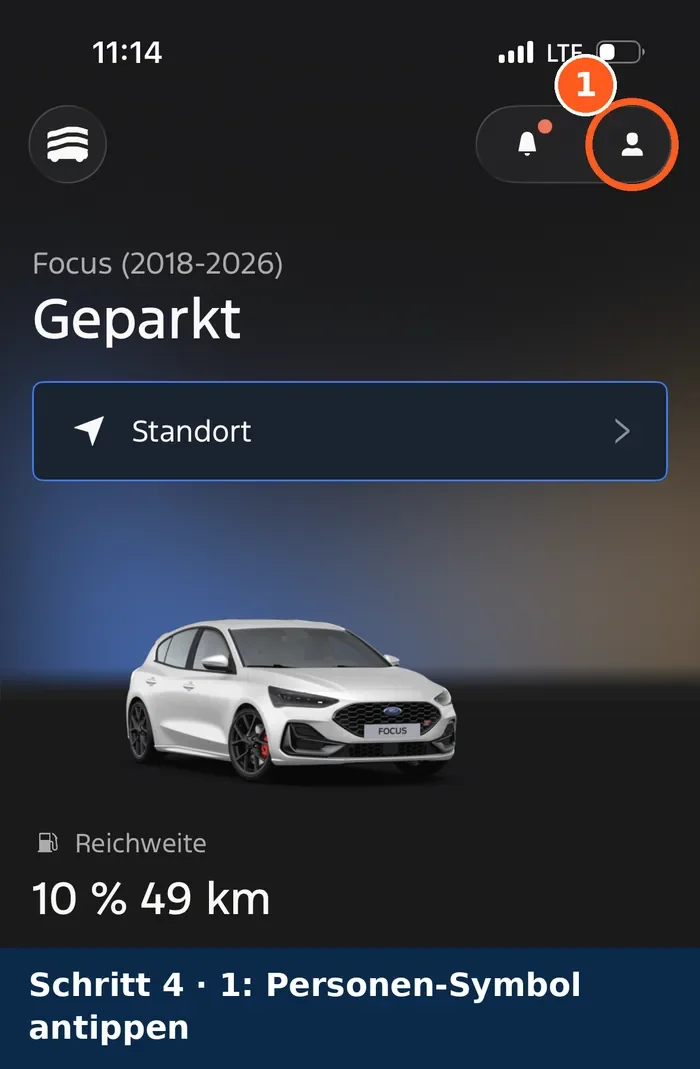
- Tippen Sie oben rechts auf das Personen-Symbol.
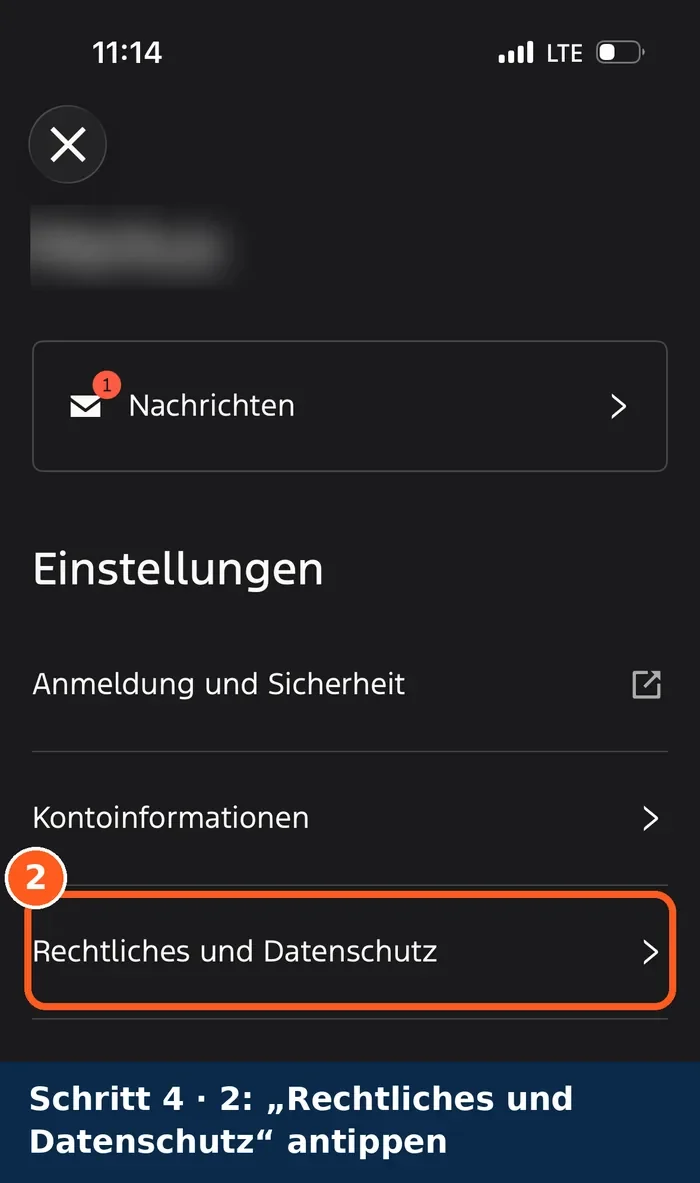
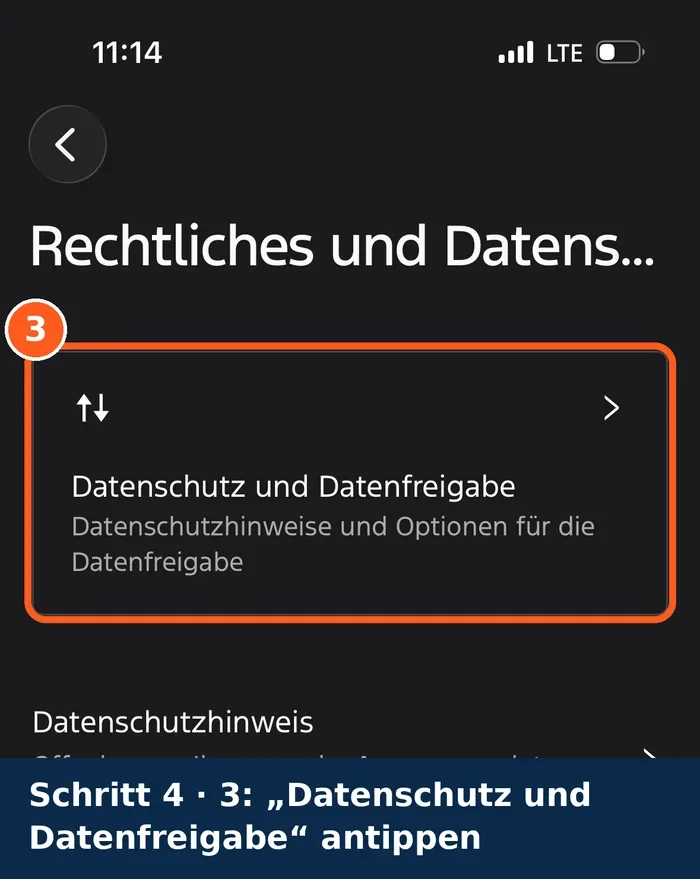
- Tippen Sie auf „Rechtliches und Datenschutz“.
- Tippen Sie auf „Datenschutz und Datenfreigabe“.
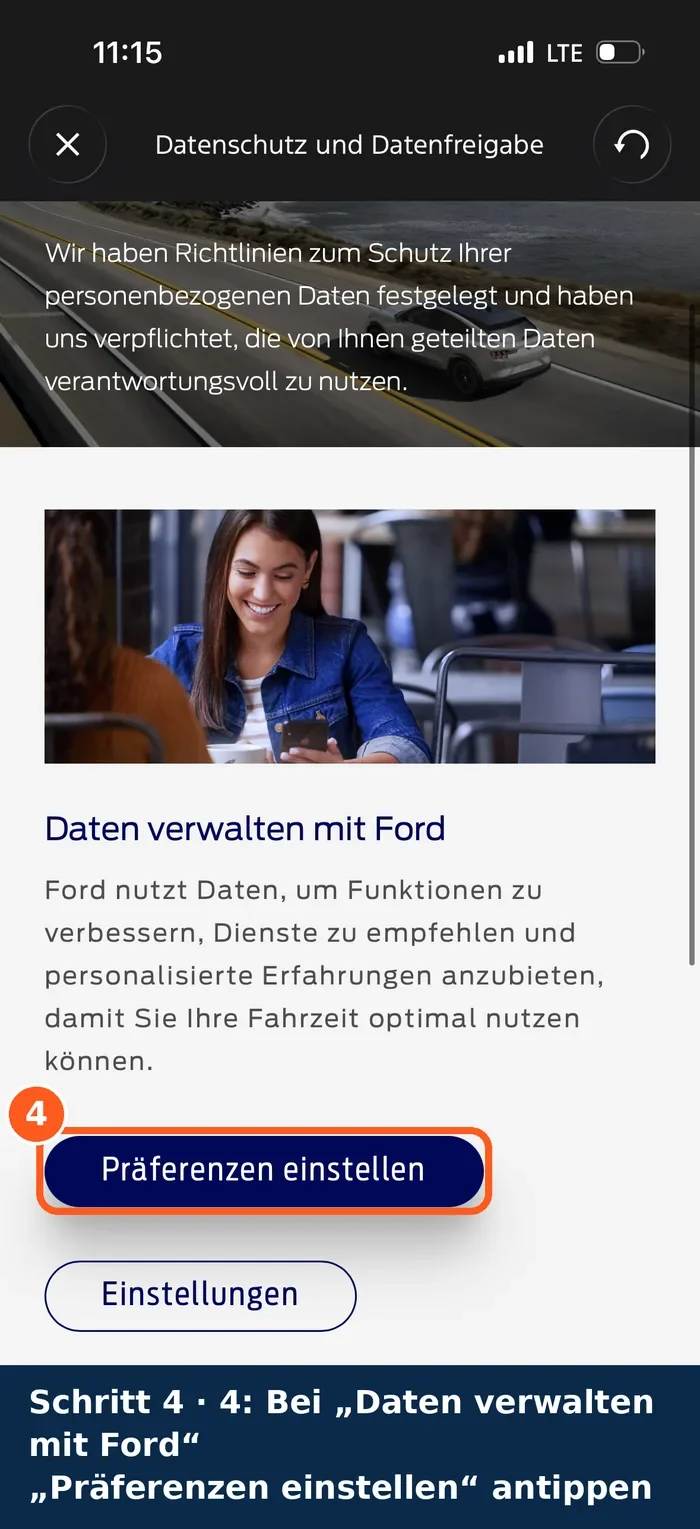
- Bei „Daten verwalten mit Ford“ auf „Präferenzen einstellen“ tippen.
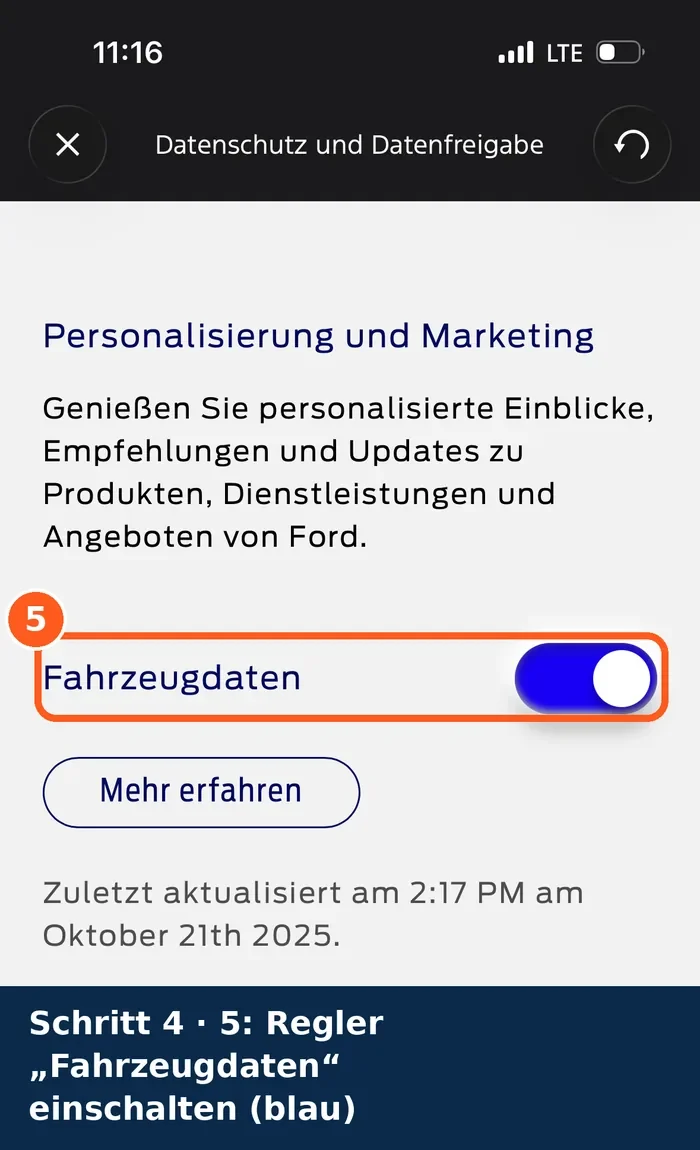
- Unter „Personalisierung und Marketing“ den Regler „Fahrzeugdaten“ einschalten.
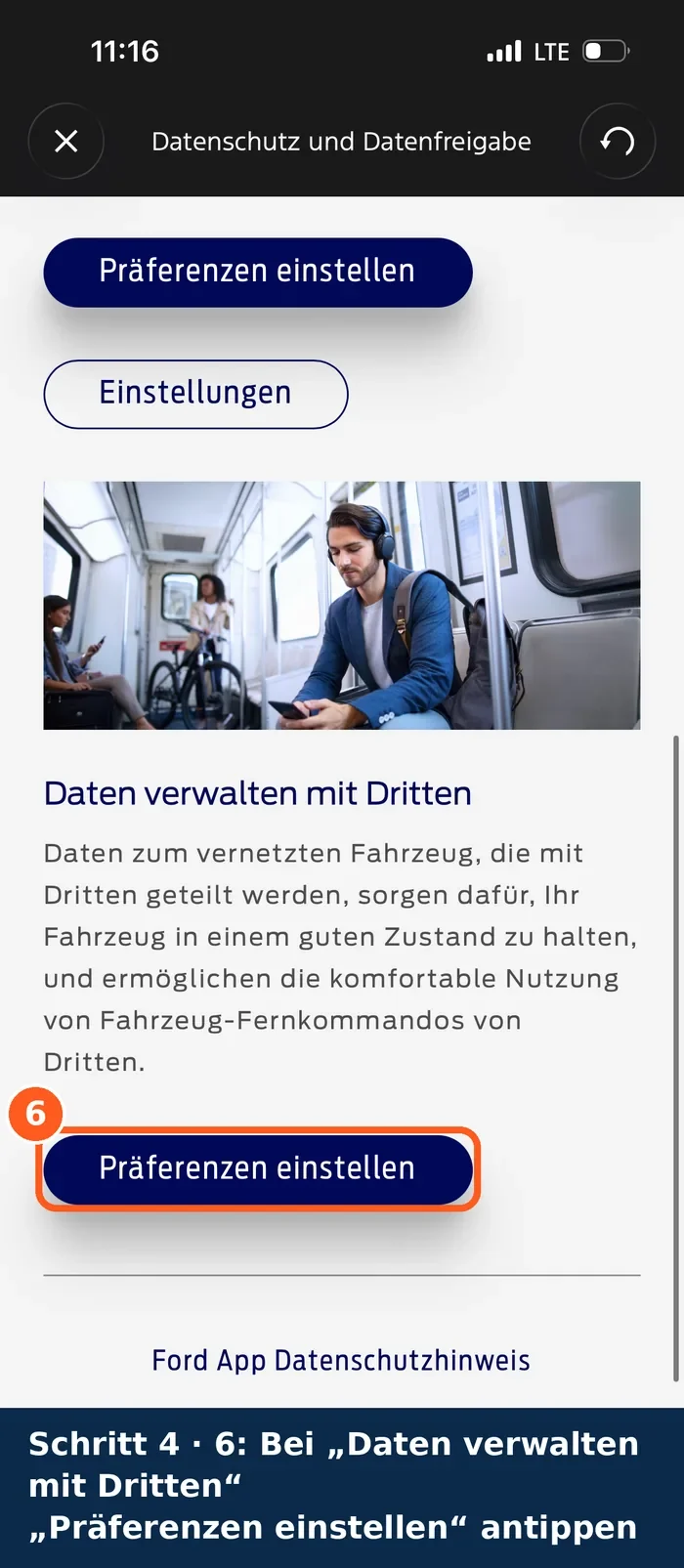
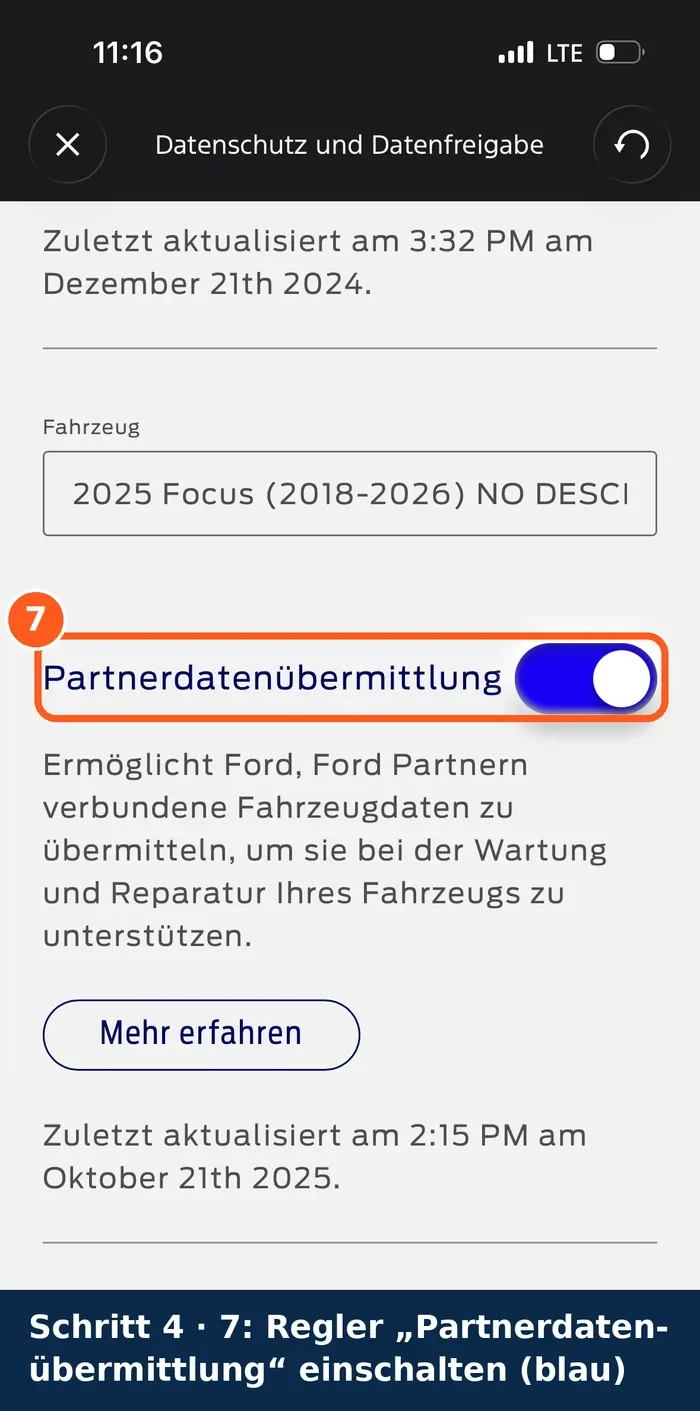
- Zurück und bei „Daten verwalten mit Dritten“ auf „Präferenzen einstellen“ tippen. Haben Sie mehrere Fahrzeuge, wählen Sie zuerst das richtige aus.
- Die Regler „Bevorzugten Ford Partner benachrichtigen“ und „Partnerdatenübermittlung“ einschalten.
Geschafft, wenn alle drei Regler blau sind.
Firmenwagen mit Ford Pro Telematics?
Wird Ihr Fahrzeug über Ford Pro Telematics (Telematics Essentials) verwaltet, geben Sie die Daten nicht in der Ford App frei, sondern im Ford Pro Fleet Marketplace. Das kann nur der Administrator Ihres Ford Pro Kontos.
- Melden Sie sich im Ford Pro Fleet Marketplace an.
- Gehen Sie auf „Administrator“ → „Fahrzeuge“ → „Sicherstellung für das Produkt-Abonnement“.
- Tippen Sie auf Ihren Profilnamen → „Vernetzte Fahrzeugdaten teilen“ → „Ja, Daten teilen“.
Eigene Auswahl? Wenn Sie „Wählen Sie, was Sie teilen möchten“ nutzen, schalten Sie unbedingt „Fahrzeugdaten für individuelle Empfehlungen“ ein und tippen Sie auf „Speichern“.
Wichtig: Das Fahrzeug muss in Ford Pro angelegt sein, und die Anfrage im Fahrzeug muss mit „Ja“ bestätigt sein.
Vorteile mit der Aktivierten Ford App
Komfort im Alltag
Wir können bei Bedarf Fehlermeldungen vorab auslesen und ggf. Teile schon vorab bestllen. Ihr Termin geht schneller.
Komfort im Alltag
Prüfen Sie per App, ob Ihr Ford verriegelt ist, und finden Sie ihn auf vollen Parkplätzen wieder.
Immer informiert
Reifendruck, Ölstand und Reichweite haben Sie direkt auf dem Smartphone im Blick.
Immer aktuell
Ihr Ford erhält Software-Updates „Over-the-Air“, ganz ohne Werkstattbesuch.
Häufig gestellte Fragen
Mein Auto fragt nach „Forschung & Entwicklung“ – was ist das?
Nach einem Software-Update fragt Ford bei vielen Modellen die Freigaben „Forschung & Entwicklung“ und „Produktverbesserung“ direkt auf dem Bildschirm im Auto ab, bei anderen Modellen in der App. Damit hilft Ihr Ford, künftige Fahrzeuge zu verbessern. Für Ihren Werkstatttermin bei uns zählen die Regler aus Schritt 4.
Wichtig: für uns als Autohaus oder Service ist diese Freigabe nicht relevant
Kann ich meine Freigaben später ändern?
Ja, jederzeit. In der App unter Personen-Symbol → „Rechtliches und Datenschutz“ → „Datenschutz und Datenfreigabe“ schalten Sie jeden Regler einzeln ein oder aus.
Möchten Sie an Ihren Service erinnert werden?
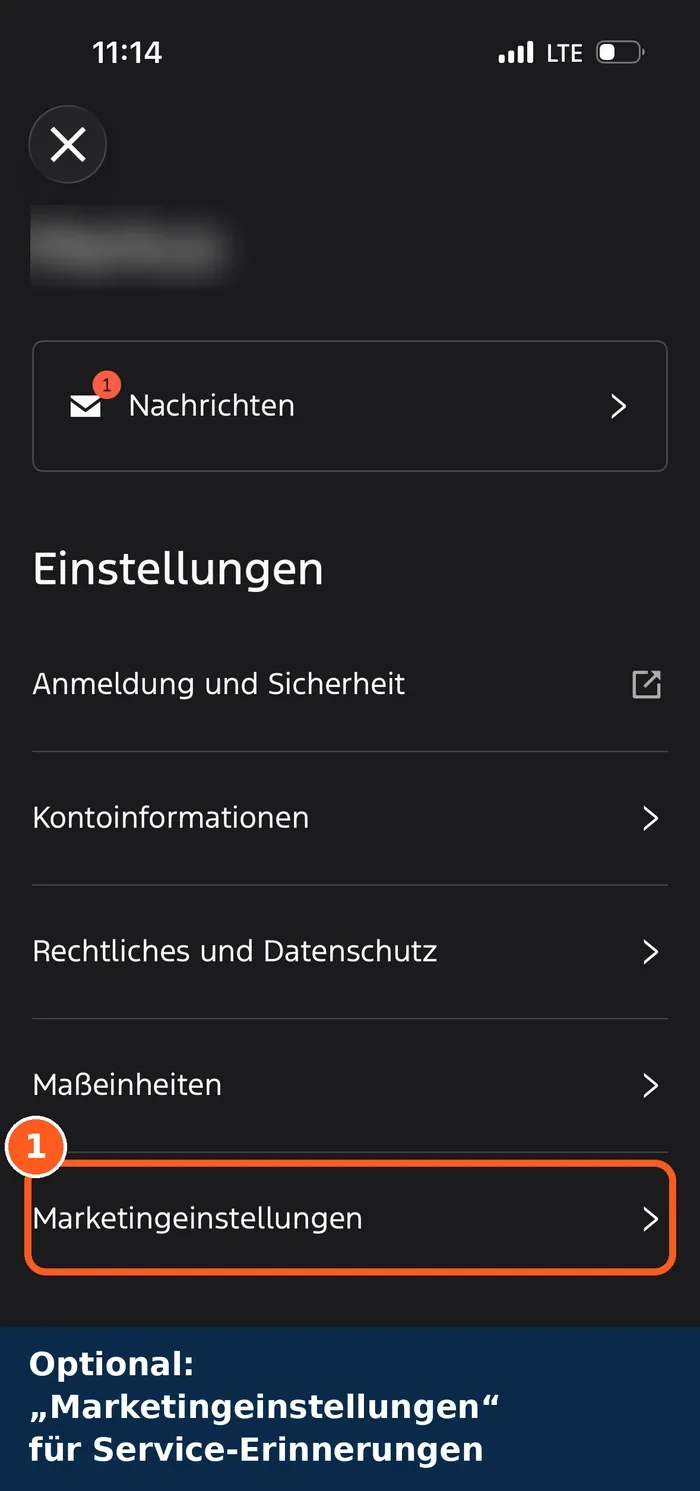
Dann erlauben Sie Ford und uns, Sie zu kontaktieren, z. B. für Service-Erinnerungen und Angebote:
- Personen-Symbol → „Marketingeinstellungen“ → „Bearbeiten“
- „Elektronisch (z. B. E-Mail)“ und „Mobil (z. B. Handy, SMS)“ auf „Ja“ stellen
Das ist freiwillig und für die Aktivierung nicht nötig.
Fertig! Danke für Ihre Mithilfe.
Sie sind jetzt bestens auf Ihren Termin vorbereitet.
Hat etwas nicht geklappt? Kein Problem: Bringen Sie Ihr Smartphone zum Termin mit. Wir erledigen die Aktivierung gemeinsam mit Ihnen.